
Premiere Proでタイムライン上の複数クリップを手ぶれ補正する方法
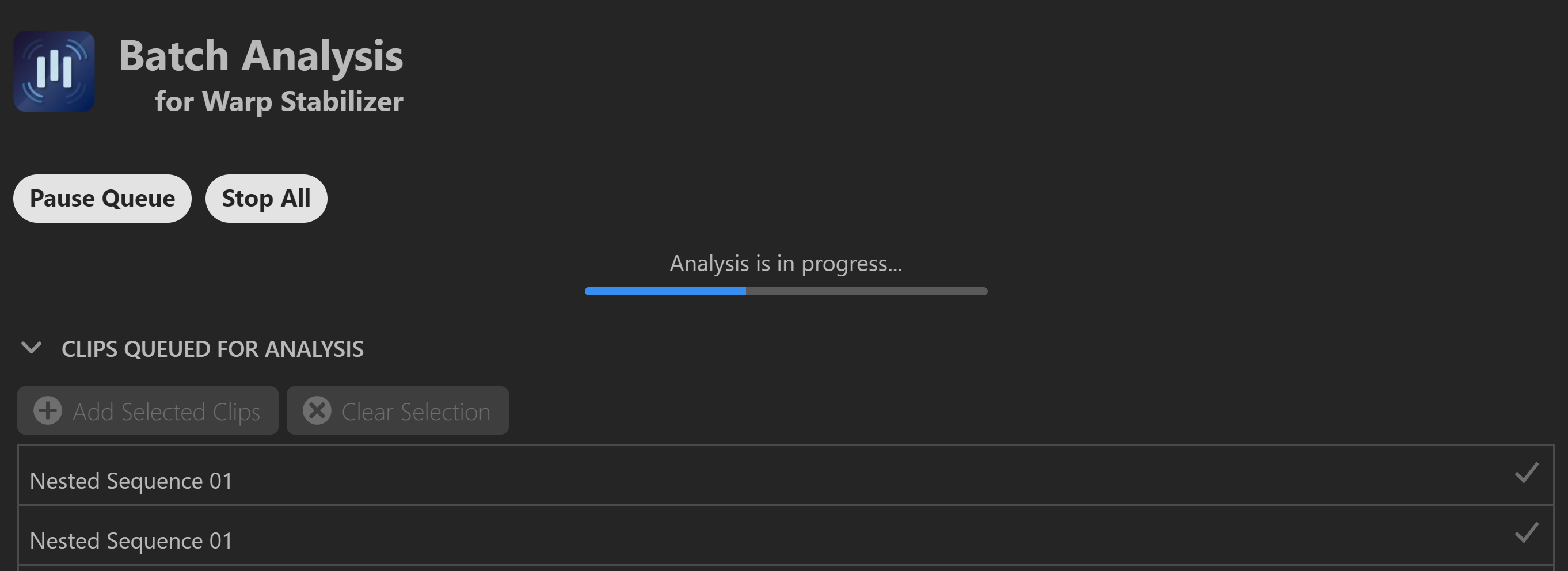
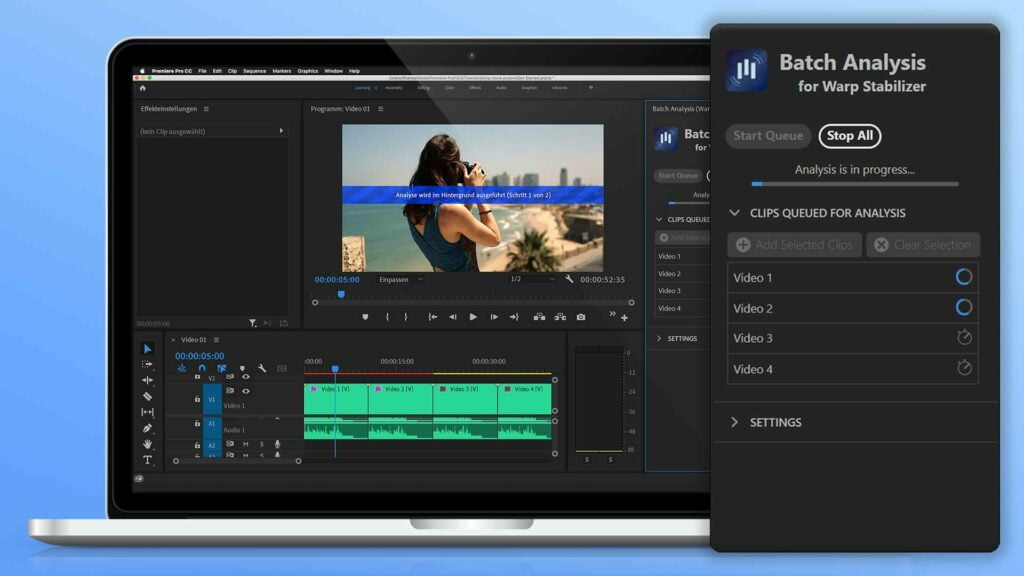
多くの Premiere Pro ユーザーは、手ぶれした大量の映像を補正したいと考えています。Premiere Proの標準機能では、クリップごとに解析する必要があります。 Warp Stabilizer エフェクトをタイムライン上の 複数クリップ にまとめて適用することはできますが、順番に解析するのは簡単ではありません。 Batch Analysis拡張機能 を使えば、 すべてのクリップを バックグラウンドで順番に、夜間にも自動解析・手ぶれ補正できます。
Batch Analysis for Warp Stabilizer
この記事では、Batch Stabilization プラグインについて説明します。拡張機能の詳細については、以下のボタンを使用してください。
複数クリップを自動で手ぶれ補正する
Batch Analysis拡張機能をインストール済みなら、 Batch Analysis拡張機能 次のメニューから開けます。 Window > Extensions > Batch Analysis 。
次に、分析する必要があるすべてのクリップがタイムラインに追加されていることを確認します。分析時間は映像の長さに応じて変化するため、クリップがすでにカットされていることを確認することを常にお勧めします。
タイムラインで補正したいクリップをすべて選択します。Batch Analysisのパネルで 「Add Selected Clips」 を押します。設定画面で 「Add Warp Stabilizer if not present」 を有効にします。より詳細な解析を使う場合は 「Use detailed analysis」 も有効にします。別のシーケンスやプロジェクトのクリップもキューに追加できます。追加を終えたら「Start Queue」を押し、補正が完了するまで待ちます。
手順
所要時間: 5分
Premiere Proでタイムライン上の複数クリップを手ぶれ補正する方法
- Batch Analysis拡張機能をインストールする
まだインストールしていない場合は Adobe Exchange からダウンロードし、拡張機能のパネルを開きます。 Window > Extensions > Batch Analysis 。

- 手ぶれ補正したいクリップを選択す る
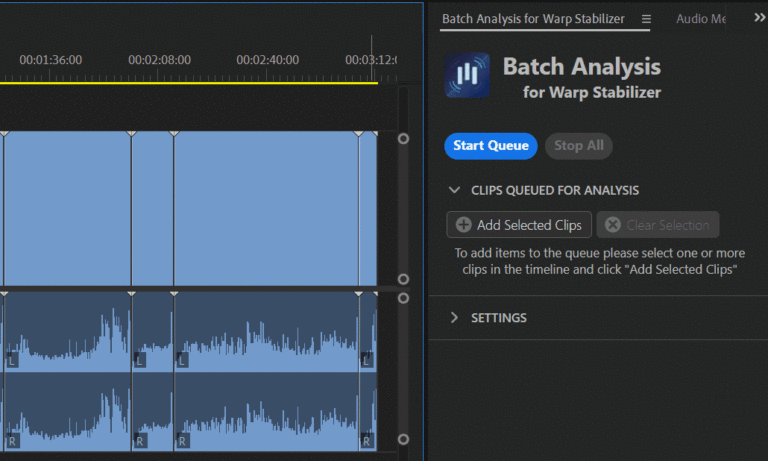
タイムラインで補正対象のクリップを選択します。別のシーケンスのクリップも選べます。次に拡張機能のパネルで 「Add Selected Clips」 を押してキューに追加します。並列補正を有効にすると解析が速くなる場合がありますが、RAMの使用量は増えます。
- 手ぶれ補正を開始する
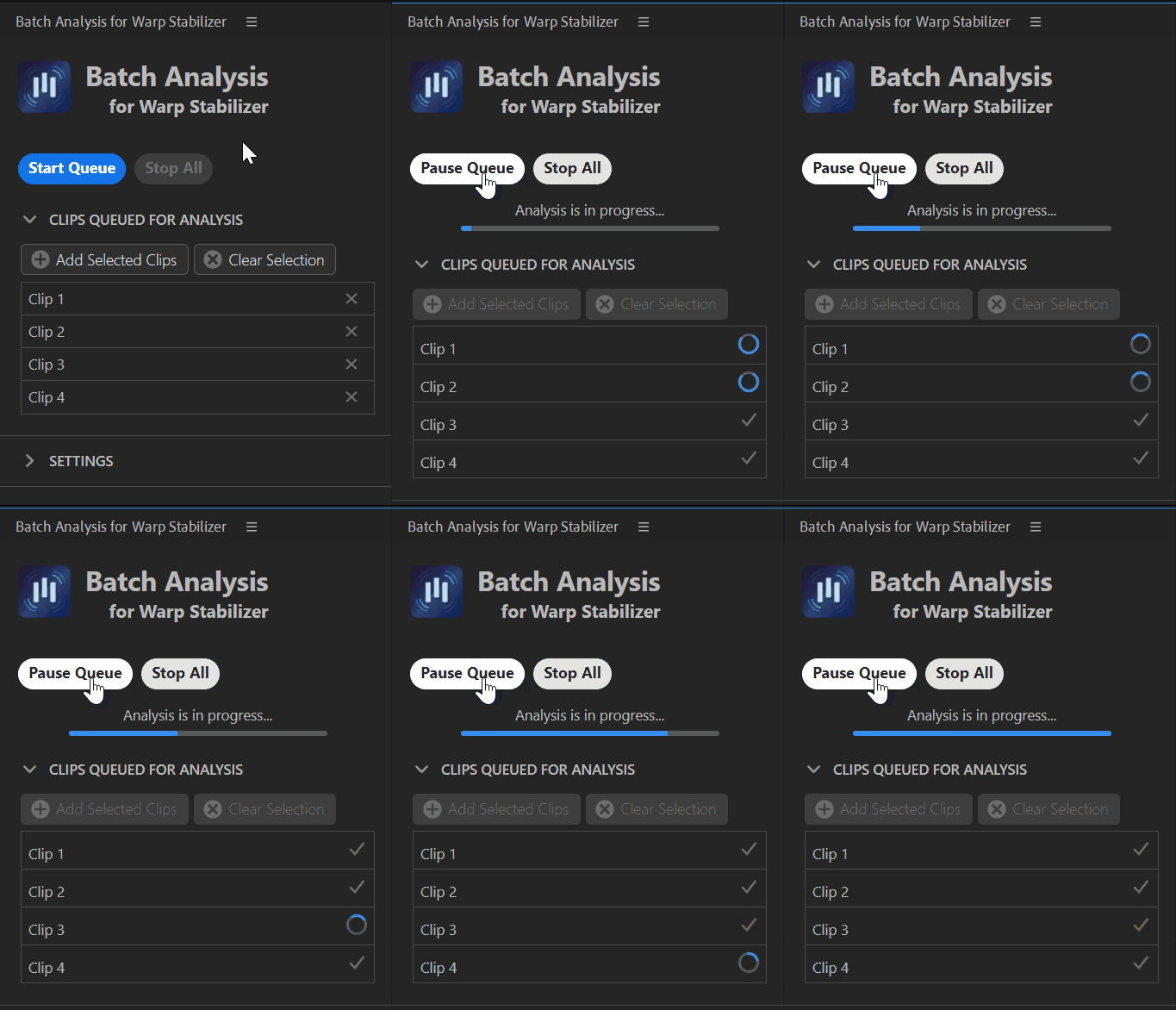
次の 「Start Queue」 ボタンを押すと、選択したクリップの補正が順番に始まります。
よくある質問
Batch Analysis拡張機能を使う場合、 Batch Analysis拡張機能 Premiere Proのタイムラインでクリップを選択し、拡張機能のパネルで 「Add Selected Clips」 を押します。対象のクリップをキューに追加したら 「Start Queue」 を押して完了を待ちます。
Premiere Proで多数のクリップを同時に解析するとRAMを多く使います。順番に自動解析する方法のほうが安定し、速い場合があります。 Batch Analysis拡張機能 を使えば複数クリップを自動解析できます。詳しくは こちら をご覧ください。
可能ですが、個々のクリップを順番に補正する方法より結果が悪くなる場合があります。複数クリップを補正するには Batch Analysis拡張機能 。