
Adobe Creative Cloud プラットフォームのストック画像
2015 年、Adobe は Adobe Creative Cloud アプリケーションに直接統合される独自のストック画像データベースを立ち上げました。ストック画像は、マーケティング資料、Web サイト、雑誌などで使用できる写真や絵です。Adobe Stock では、写真を購入する主な方法が 2 つあります。クレジット パックを使用するか、サブスクリプションを使用するかのいずれかです。
しかし、 無料 で入手できる素材もあります。
たとえば、 無料ストック画像 、 音声 、動画を提供するサービスがあります。Pixabay、Pexels、Unsplashなどがその例です。素材の利用範囲はサービスやファイルごとのライセンスに従います。原文ではPixabayライセンスによる商用・非商用利用や改変、クレジット不要の例を紹介していますが、再配布や転売などには制限があります。たとえば、 「Pixabayのコンテンツを他のストックプラットフォームや壁紙プラットフォームで再配布または販売しないでください。」 詳しい条件は Pixabayライセンス 。
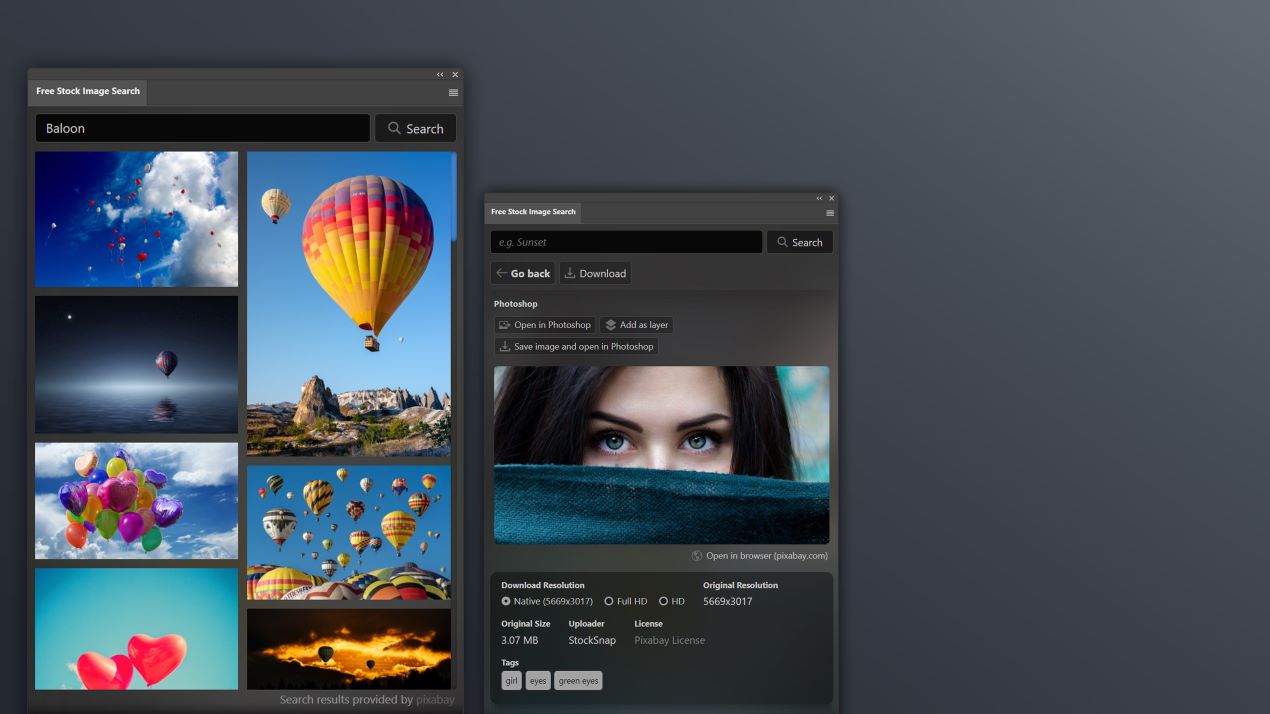
Free Stock Image Search
この記事では、Adobe Creative Cloud アプリケーションのストック画像検索プラグインについて説明します。詳細については、下のボタンを使用してください。
ストック画像検索拡張機能
画像を個別に購入せずにAdobeアプリ内で検索したい場合は、 Stock Image Search拡張機能 を利用できます。拡張機能パネルからストック画像を検索でき、 Adobe Illustrator 、 Adobe InDesign 、 Adobe Photoshop のほか、 Adobe After Effects と Premiere Pro にも対応します。 Adobe Creative Cloud のアプリ画面から検索、選択、編集できます。
データベースには数百万点の写真があり、その多くは 元の解像度 (20MP以上)で利用できます。PhotoshopやIllustratorに追加する際には、元の解像度、 フルHD 、または標準HDを選べます。
ストック画像検索拡張機能と同様に、次のような無料の拡張機能をインストールできます。 音声検索 。この拡張機能を使用すると、音楽ファイルやオーディオ ファイルを検索できます。
Premiere Pro および Adobe After Effects でのストック画像検索拡張機能の使用
「 Download and add to Timeline 」ボタンを使うと、Premiere ProやAfter Effectsのタイムラインに写真を追加できます。キーワードで検索して画像を選び、必要な解像度を指定します。最高画質で取得するには 元の 解像度を選びます。
画像の保存先を手動で指定するか、アプリに自動選択させるかを決められます。プロジェクトと同じディレクトリに保存したい場合は後者を選びます。タイムラインに追加するには Download and add to Timeline を使います。画像を読み込むだけなら Download and import を選ぶと、画像は 「Stock Images」ビンに追加されます 。
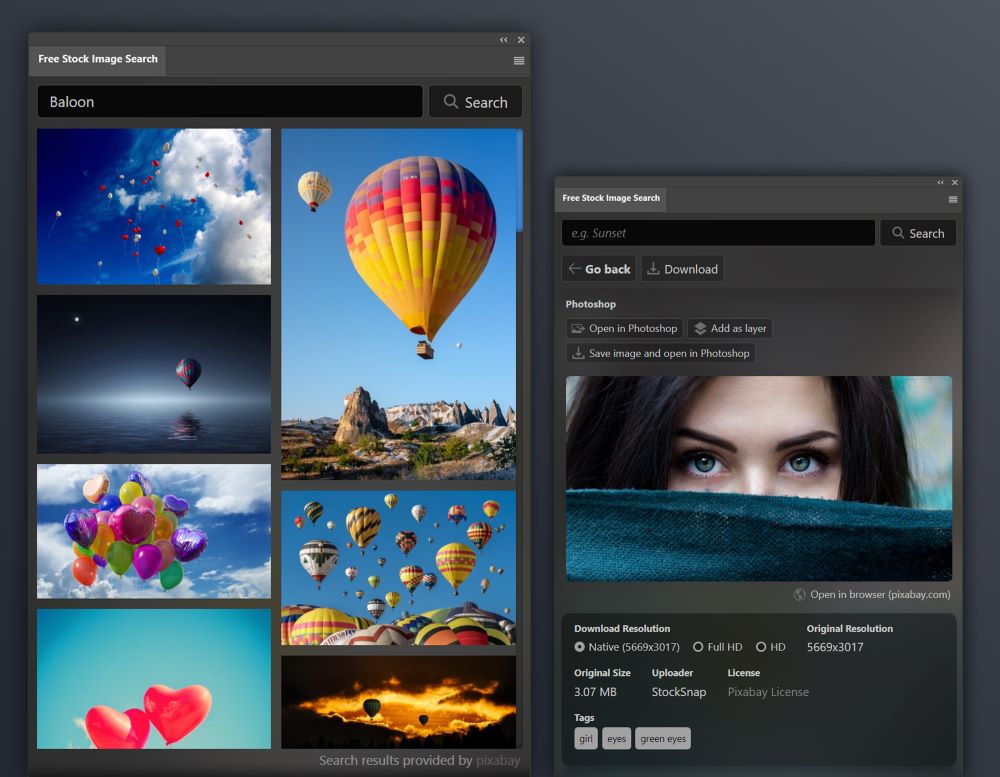
Adobe Photoshop
Photoshopでは、画像をレイヤーとして追加するか、別ファイルで開くかを選べます。画像を選択した後、 Add as layer を選ぶと現在の画像にレイヤーとして追加されます。別ファイルとして開くには、 Open in Photoshop を選びます。さらに、 Save image and open in Photoshop を選ぶと、保存先を指定してから画像を開けます。
Adobe Illustrator
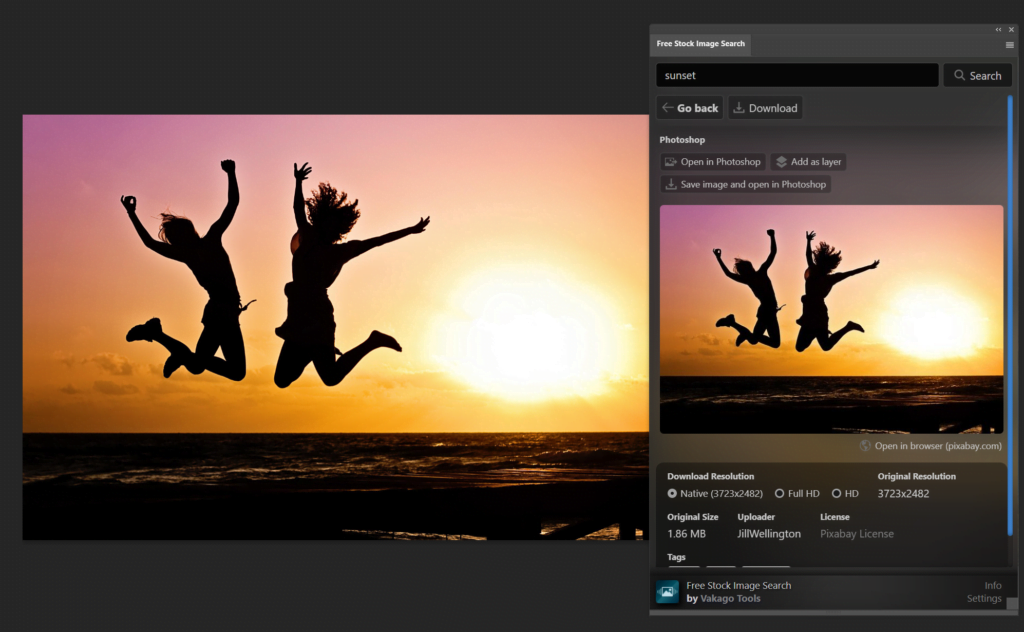
Adobe Illustratorではキーワードで画像を検索・選択し、 Add to Document で現在のドキュメントに追加できます。保存先を手動で指定するか、画像をIllustratorのファイルに埋め込むかも選べます。埋め込むと、ファイルを他の人に渡しやすくなります。
Adobe InDesign
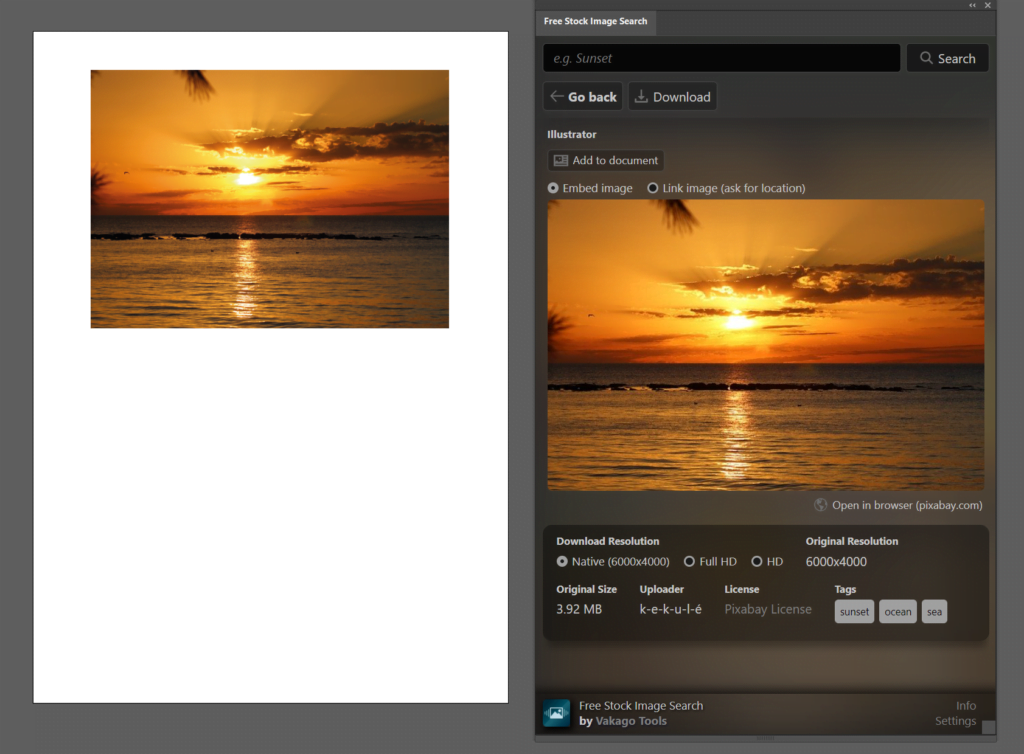
Adobe InDesignにストック画像を追加する場合も、画像を検索・選択した後、四角形またはテキストボックスを選び、「Add to Document」をクリックします。 Add to Document 。
よくある質問
拡張機能は、Vakago Tools の Web サイトまたは次のサイトからダウンロードできます。 Adobe Exchange 。
InDesignで画像を選び、四角形またはテキストボックスを選択して、 Add to Document を Stock Image Search 拡張機能パネルでクリックします。
画像を検索・選択して、 Stock Image Search の Add to Document をクリックします。画像が大きい場合はサイズを調整してください。元の解像度が不要なら、拡張機能パネルでフルHDまたはHDを選べます。
Premiere ProかAfter Effectsで Download and add to Timeline を Stock Image Search 拡張機能パネルでクリックすると、写真がタイムラインに追加されます。画像の読み込みだけなら Download and import を選びます。
はい。 Adobe Exchange から無料試用版をダウンロードできます。
この拡張機能では、Pixabayライセンスの画像を利用できます。利用条件の詳細は https://pixabay.com/service/license/ で確認してください。